WaveFlow Server
安定版v2.2.1あなたの音楽を、どこで聴いても。
あなたのファイル。あなたのサーバー。どのプレーヤーでも。
音楽があるフォルダーを WaveFlow Server に教えるだけ。ライブラリが作られ、ブラウザー、スマートフォン、WaveFlow プレーヤーで、家でも外出先でも再生できます。回線が弱いときは、音質を自動で下げてくれます。
Docker · Windows · macOS · Linux · Raspberry Pi 4 と 5
できること
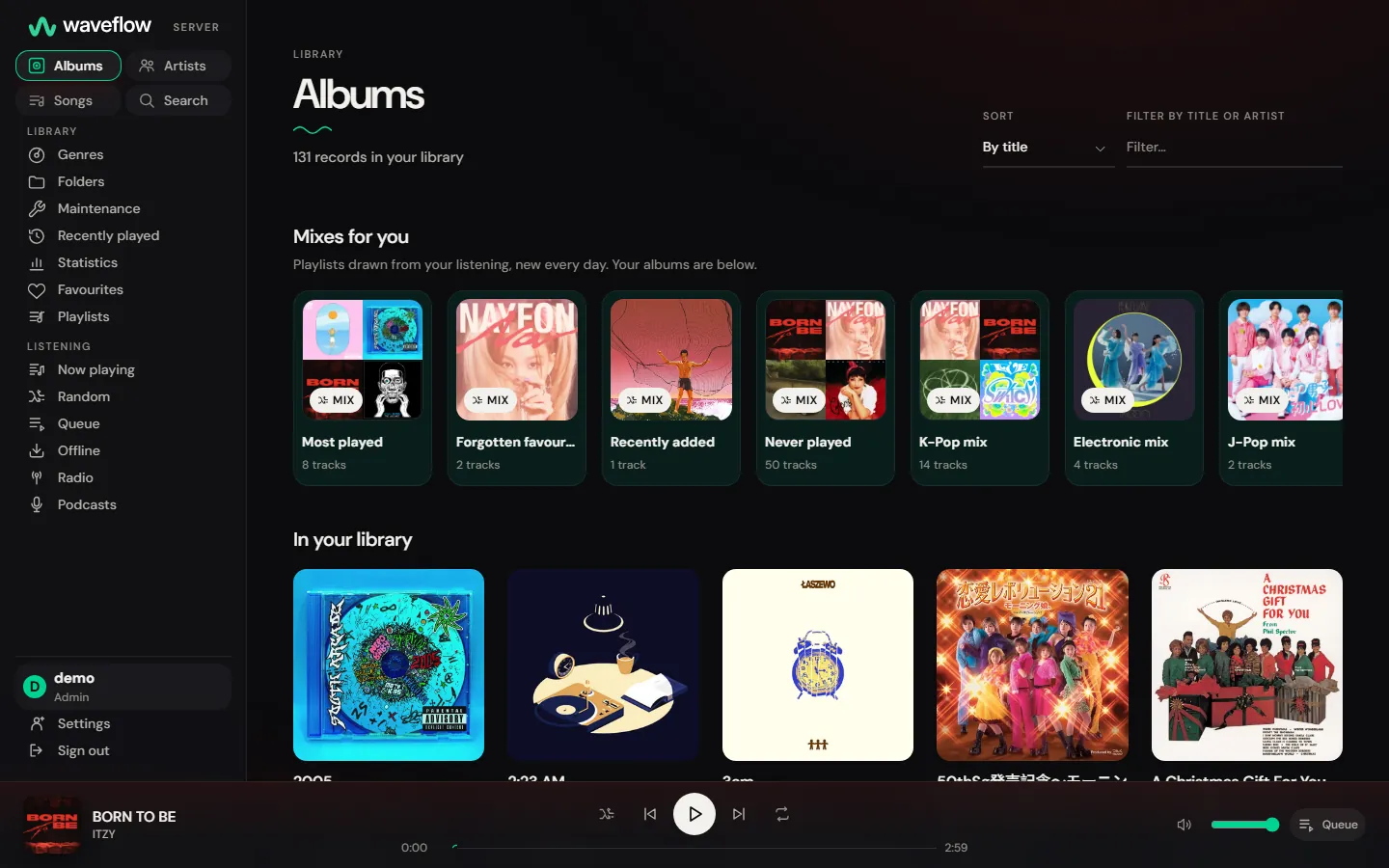
ブラウザで聴けるプレーヤー
アプリのインストールは不要です。サーバーのアドレスを開けば、パソコンでもスマートフォンでも聴けます。HTTPS なら、オフライン用に曲を保存しておくこともできます。
いつものアプリで使えます
Subsonic に対応した音楽アプリは、そのままつながります。WaveFlow のプレーヤーなら、複数のパソコン間でライブラリと再生履歴がそろいます。
ファイルの本当の中身を見分けます
すべてのロスレスファイルを測定するので、非可逆圧縮の音源の痕跡がある FLAC は、おそらく非可逆圧縮のファイルとして警告表示されます。
再スキャンしてもリンクはそのまま
ライブラリを再スキャンしても、アルバムとアーティストの識別は変わりません。そのため、アプリが持っているリンクはそのまま使えます。
1 分で動きます
プログラム 1 つとデータベースファイル 1 つだけ。お使いのパソコンで起動することも、Docker を使って自宅のサーバーで動かし続けることもできます。
あなただけのものです
音楽ファイルは決して書き換えられません。オンにしない限り、サーバーから外へ出るものはなく、家族それぞれが自分のアカウントを持てます。
ウェブプレーヤー
ブラウザで聴けるプレーヤー
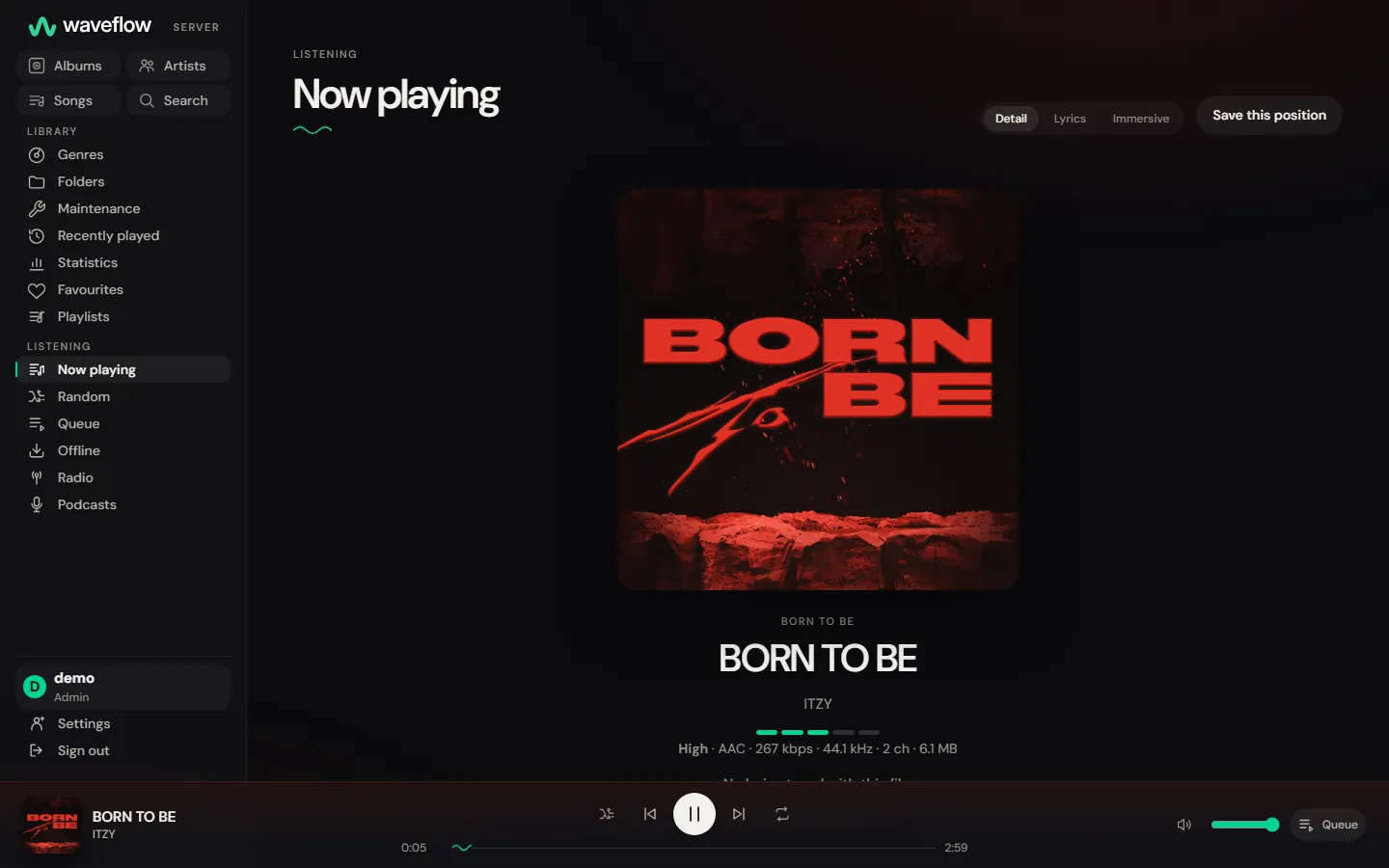
アプリのインストールは不要です。パソコンやスマートフォンでサーバーのアドレスを開くだけ。アルバム、アーティスト、フォルダ、ジャンル、入力しながらの検索、再生キュー、全画面表示ができる同期歌詞、そして実際に再生した曲から作られるミックスを使えます。
- オフライン
- 選んだ曲を保存しておけば、接続なしでも再生できます。保存は、そのブラウザ内のあなたのアカウント専用です。ブラウザの仕様上、HTTPS で接続しているか、サーバーを動かしているパソコンで開いている場合に限ります。
- インストール可能
- アプリのようにスマートフォンに追加できます。ロック画面の操作、メディアキー、キーボードショートカットにも対応しています。
- 14 種類のテーマ
- ライトとダーク。部屋の雰囲気や時間帯に合わせて選べます。
- 9 つの言語
- 英語、フランス語、ドイツ語、スペイン語、イタリア語、日本語、韓国語、簡体字中国語、繁体字中国語。
いつものアプリで使えます
WaveFlow Server は、多くの音楽アプリが対応しているオープンなプロトコル、Subsonic と OpenSubsonic に対応しています。アプリにサーバーのアドレス、ユーザー名、アプリ用パスワードを入れるだけ。プラグインなどの追加インストールは要りません。
- プロトコル
- Subsonic · OpenSubsonic
- アドレス
/rest/*たいていのアプリは自動で補ってくれます。サーバーのアドレスを入力してください。- パスワード
- アプリにはそれ専用のパスワードを発行します。ブラウザで使うパスワードとは別になっています。
| アプリ | 確認できた動作 |
|---|---|
| SymfoniumAndroid | ライブラリの閲覧、Opus・MP3・FLAC でのシーク、お気に入り、評価、ブックマーク、歌詞 |
| FeishinWindows | ライブラリの閲覧、フォルダ、同期歌詞、ラジオ、プレイリスト |
| DSubAndroid | フォルダ、ポッドキャスト、再生キュー、プレイリスト、共有 |
| JulietiPhone | ライブラリの閲覧、トランスコード、再生キュー、プレイリスト |
各アプリは手作業で動かし、結果はアプリの画面ではなくサーバー側の記録から確認しています。直近の全項目の確認は 2026年10月28日 に終わっており、2.0.0 より前のものです。そのため、それ以降に追加された機能は、これらのアプリではまだ確認できていないものがあります。
互換性マトリックスを読むWaveFlow DesktopWindows · macOS · Linux
ネイティブ API を通じて、複数のパソコン間でライブラリと再生履歴をそろえます
ファイルの本当の中身を見分けます
長年かけて集めたライブラリには、思わぬものが混じっているものです。WaveFlow Server はファイルそのものを聴いて調べ、各アプリが扱える音で届けます。
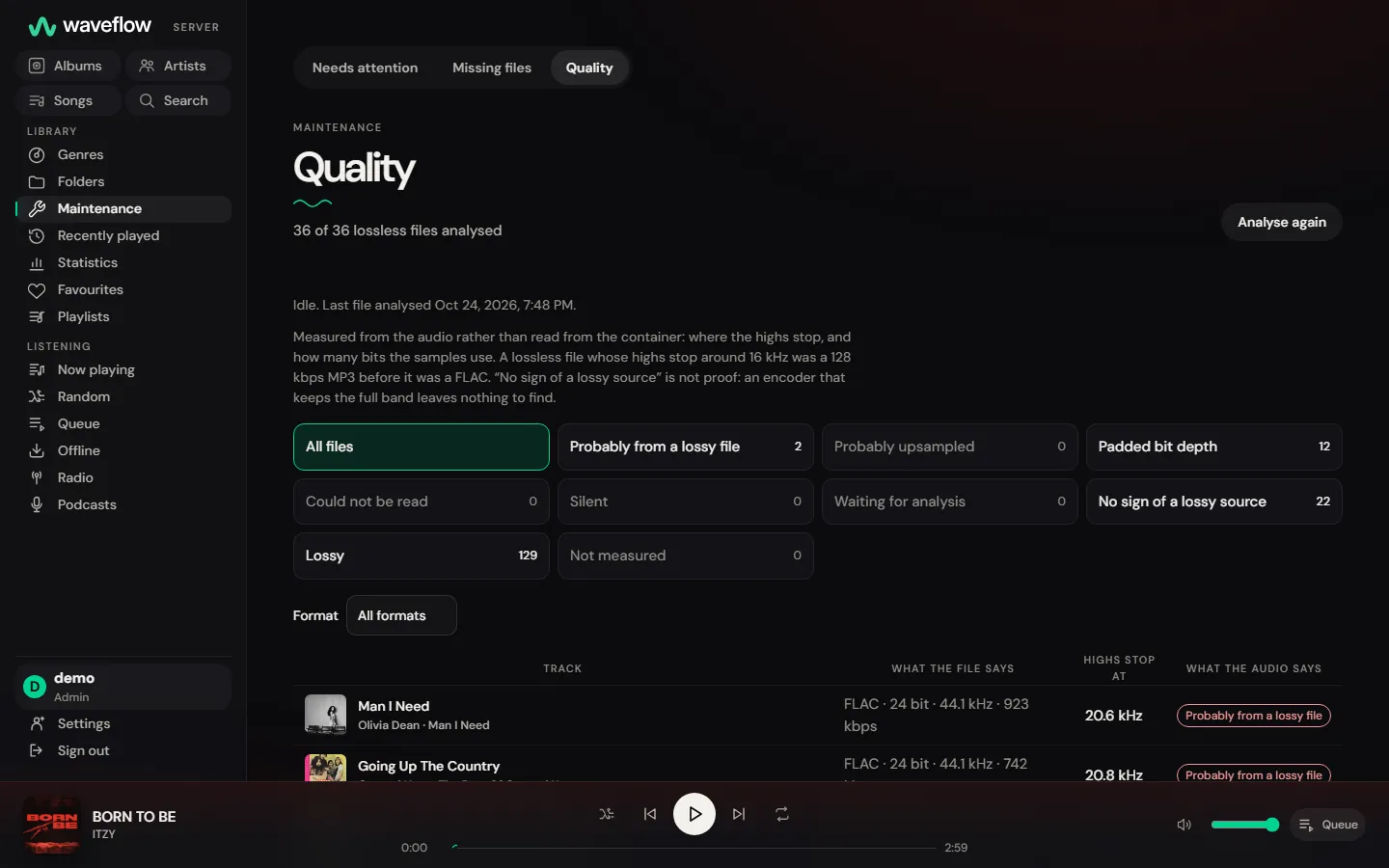
偽のロスレスを見つけます
すべてのロスレスファイルについて、音声を測定します。非可逆圧縮の音源の痕跡がある FLAC は、おそらく非可逆圧縮のファイルとして警告表示されます。ビットの水増しや、より高いサンプルレートに引き上げたアップサンプリングも同様です。
原音のまま、または軽くして
元のファイルをそのまま再生することも、回線が細いときはサーバーがその場で MP3、Opus、AAC に変換することもできます。バイト範囲を指定してシークするアプリは、エンコード中の変換ファイルではシークに失敗することがあります。その場合は、そのアプリに元のファイルを渡してください。
音量をそろえます
ReplayGain の情報をすべてのトラックでアプリに渡します。対応していないアプリには、サーバー側で変換後のストリームの音量をそろえることもできます。
ファイルはそのままです
スキャンもタグの編集も、音声ファイルには触れません。見つからなくなったファイルのお気に入り、評価、再生履歴は、ファイルが戻ってくるまで残ります。
オンにしない限り、何も外へ出ません
初期設定のままなら、サーバーが自分から何かを送ることはありません。歌詞、アーティスト画像、スクロブル、更新の確認は、どれもあなたの許可を待ちます。
一人ひとりに自分のアカウント
各アカウントには、所属しているライブラリだけが見えます。パスワードは Argon2id でハッシュ化され、サインインには総当たり対策の制限があり、一度きりのトークンによって、新しいサーバーを見知らぬ人に乗っ取られることを防ぎます。
コマンド 1 つでバックアップ
コマンド 1 つで、データベースとその鍵をまとめてコピーできます。データベースが変わるアップグレードの前には、オフにしていない限り、サーバーが両方のコピーを自動で作ります。アーティスト画像、キャンバス、ダウンロードしたポッドキャストは、データフォルダー内の別の場所にあります。これらも残すには、フォルダー全体をバックアップしてください。
1 分で動きます
コンテナ 1 つ、データベースファイル 1 つ、鍵ファイル 1 つ。データベースサーバーもキャッシュも要らず、ほかに動かすものはありません。FFmpeg もすでに入っています。
compose.yaml として保存します
/path/to/music を、音楽が入っているフォルダに置き換えてください。サーバーはそのフォルダを読み取るだけです。
compose.yamlservices: waveflow: image: ghcr.io/instazdll/waveflow-server:2.2.1 restart: unless-stopped ports: - "4533:4533" environment: WAVEFLOW_DATA_DIR: /data WAVEFLOW_BIND: 0.0.0.0:4533 volumes: - waveflow-data:/data - /path/to/music:/music:ro volumes: waveflow-data:起動します
Docker がイメージを取得し、サーバーをバックグラウンドで起動します。
Terminaldocker compose up -dアカウントを作ります
http://your-host:4533 を開きます。セットアップ画面で管理者アカウントを作成します。サーバーが書き出しておいた、一度きりのトークンの入力を求められます。
Terminaldocker compose exec waveflow cat /data/setup-token音楽を追加します
いま作ったアカウントの名前を指定します(ここでは admin)。最初のスキャンは自動で始まります。
Terminaldocker compose exec waveflow \ waveflow-server library add --owner admin --name Music --path /music
イメージについて
ghcr.io/instazdll/waveflow-server
amd64 と arm64 向けに作られているので、64 ビット OS の Raspberry Pi 4 や 5 でも動きます。リリースごとにバージョン名のタグが付き、latest は最新の安定版を指します。同じイメージは Docker Hub にもあります。
- linux/amd64
- linux/arm64
外出先から聴く
サーバーは暗号化されていない HTTP で通信するため、信頼できるネットワーク内での利用に適しています。外出先から聴くには、HTTPS 対応のリバースプロキシ経由で公開してください。リポジトリには Caddy を使った設定例があり、証明書は Caddy が自動で取得・更新します。
Caddy の設定Docker なしで
どのリリースにも、お使いのパソコンで展開して起動できるアーカイブがあります。インストール不要で、FFmpeg も入っていて、ウェブプレーヤーは自動で開きます。初回起動時には Windows と macOS が警告を出します。何をクリックすればよいかは、中の README.txt に書いてあります。
- Windows · x86_64.zip
- macOS · Apple silicon.zip
- macOS · Intel.zip
- Linux · x86_64.tar.gz
- Linux · arm64.tar.gz
チェックサムは、同じリリースの SHA256SUMS にあります。
アーカイブをダウンロードさらに詳しく
- 運用のしかたセットアップ、バックアップ、インスタンスキー、リバースプロキシ、オプション機能。(GitHub を新しいタブで開きます)
- サーバーから外へ出るものサーバーが接続しうるすべてのホスト、そこへ送る内容、それを止める設定。(GitHub を新しいタブで開きます)
- アプリをつなぐSubsonic と OpenSubsonic のガイド。入力するアドレス、アプリ用パスワード、各呼び出しの働き。(GitHub を新しいタブで開きます)
- ネイティブ API/api/v2 を使って独自のクライアントを作るための資料です。(GitHub を新しいタブで開きます)
- 変更履歴すべてのリリースを掲載。お使いのアプリに関わる変更を先頭に載せています。(GitHub を新しいタブで開きます)
- ドキュメント一覧互換性マトリックス、設計ドキュメント、計画。(GitHub を新しいタブで開きます)
WaveFlow ファミリー
どの画面でも、同じ聴き心地を。
はじまりはプレーヤー。音楽サーバー、スマートフォンアプリ、歌詞エディターも同じ考え方で作られています。あなたのファイルを、あなたのデバイスで、無料で。