WaveFlow Server
穩定版v2.2.1無論在哪裡聽,都是您的音樂。
您的檔案。您的伺服器。任何播放器。
告訴 WaveFlow Server 您的音樂放在哪些資料夾,它會建好曲庫,讓您在瀏覽器、手機或 WaveFlow 播放器中播放,在家或在外都可以;網路不穩時,還會自動降低音質。
Docker · Windows · macOS · Linux · Raspberry Pi 4 和 5
它能做什麼
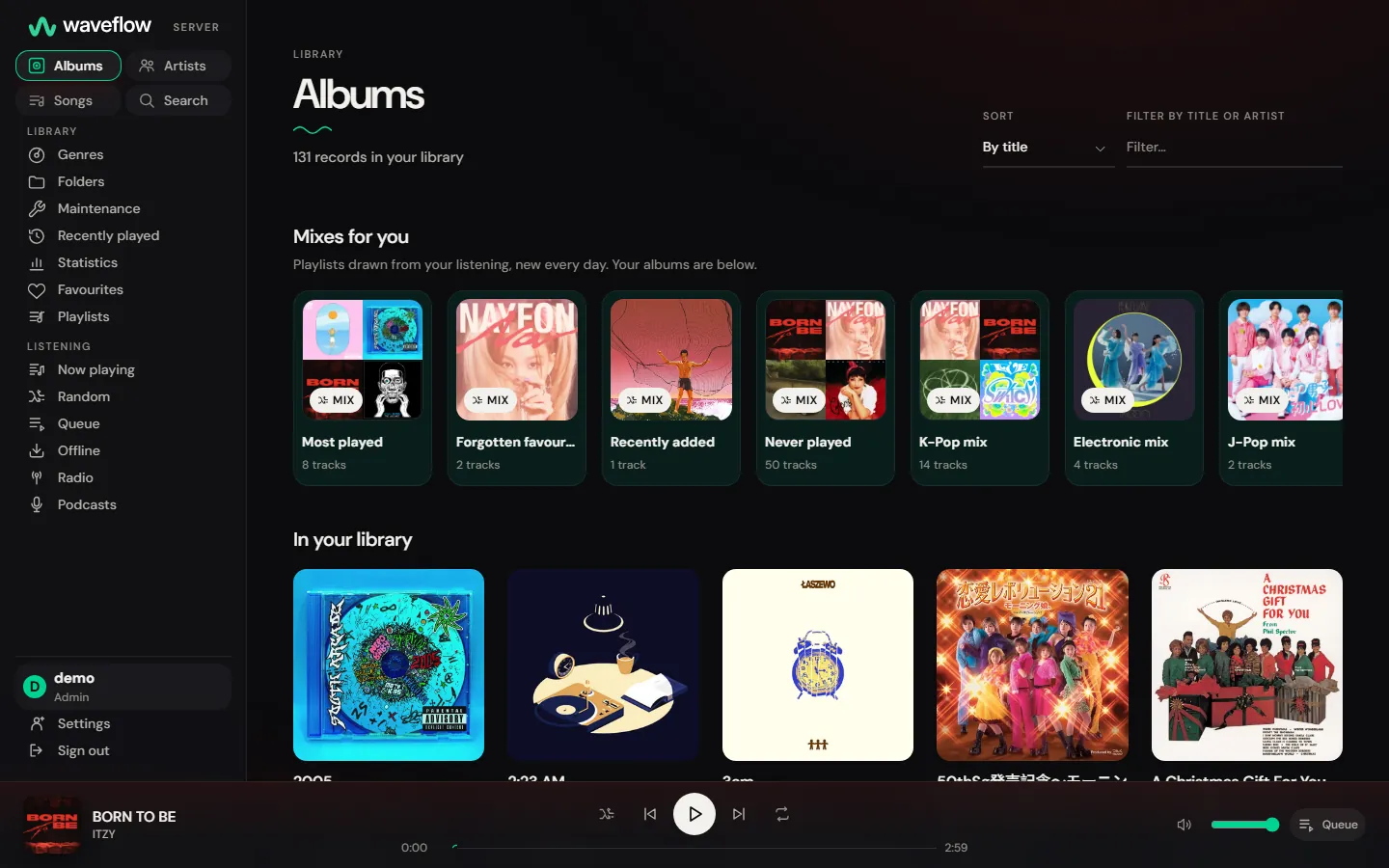
在瀏覽器裡就能聽的播放器
不必安裝應用程式:開啟伺服器的位址,在電腦或手機上就能收聽。透過 HTTPS 連線時,還可以儲存曲目,沒有網路時也能聽。
和您已在用的應用程式搭配使用
支援 Subsonic 的音樂應用程式可以直接連線,WaveFlow 播放器則讓您的多台電腦保持音樂庫和收聽紀錄一致。
看得出檔案的真實面貌
每個無損檔案都會被實測,所以帶有有損來源痕跡的 FLAC 會被標記為可能是有損檔案。
不會悄悄變樣
重新掃描音樂庫時,專輯和藝人的身分保持不變,所以您的應用程式裡儲存的連結依然有效。
一分鐘就能跑起來
一個程式,一個資料庫檔案。可以在自己的電腦上啟動,也可以用 Docker 讓它在家裡的伺服器上一直執行。
您的,只屬於您
您的音樂檔案絕不會被更動。您不開啟,伺服器就不會向外傳送任何東西,家裡每個人都可以有自己的帳號。
網頁播放器
在瀏覽器裡就能聽的播放器
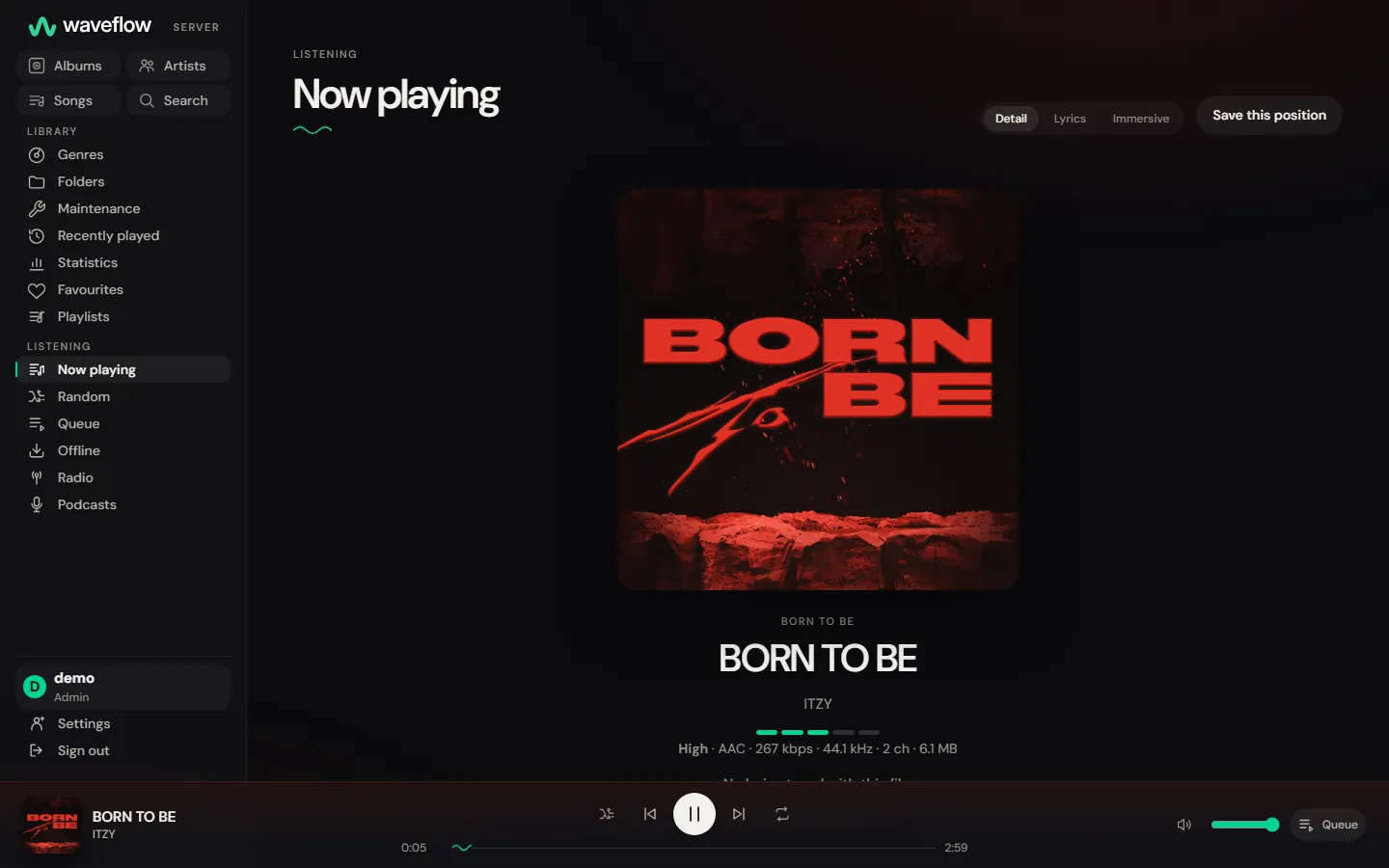
不必安裝應用程式:在電腦或手機上開啟伺服器的位址即可。可以瀏覽專輯、藝人、資料夾和曲風,邊輸入邊搜尋,查看播放佇列,使用可全螢幕顯示的同步歌詞,還有依據您實際播放的歌曲產生的個人化歌單。
- 離線
- 儲存您選的曲目,沒有網路也能播放。僅限這個瀏覽器,僅限您的帳號。依瀏覽器的規定,只有透過 HTTPS 連線,或在執行伺服器的那台電腦上才能使用。
- 可安裝
- 像應用程式一樣加到手機,支援鎖定畫面控制、媒體鍵和鍵盤快速鍵。
- 14 種主題
- 淺色和深色,適合不同的房間和時段。
- 9 種語言
- 英文、法文、德文、西班牙文、義大利文、日文、韓文,以及簡體中文和繁體中文。
和您已有的應用程式搭配使用
WaveFlow Server 支援 Subsonic 和 OpenSubsonic,這是許多音樂應用程式已經熟悉的開放協定。在應用程式裡輸入伺服器位址、使用者名稱和應用程式密碼即可:不需要外掛,也不用再安裝其他東西。
- 協定
- Subsonic · OpenSubsonic
- 位址
/rest/*多數應用程式會自動補上,只要輸入您的伺服器位址。- 密碼
- 應用程式使用專屬的密碼,與您在瀏覽器裡用的密碼分開保管。
| 應用程式 | 實際觀察到的表現 |
|---|---|
| SymfoniumAndroid | 瀏覽、Opus、MP3 和 FLAC 可拖曳進度、我的最愛、評分、書籤、歌詞 |
| FeishinWindows | 瀏覽、資料夾、同步歌詞、電台、播放清單 |
| DSubAndroid | 資料夾、Podcast、播放佇列、播放清單、分享 |
| JulietiPhone | 瀏覽、轉碼、播放佇列、播放清單 |
每個應用程式都是手動執行的,結果是從伺服器讀回來核對的,而不是看應用程式的畫面。最近一次完整測試結束於 2026年10月28日,早於 2.0.0,所以此後新增的功能不一定都在這些應用程式上驗證過。
查看相容性矩陣WaveFlow DesktopWindows · macOS · Linux
透過原生 API,讓您的多台電腦保持音樂庫和收聽紀錄一致
看得出檔案的真實面貌
多年累積的音樂庫裡,難免有些意外。WaveFlow Server 會檢查檔案本身,再把各個應用程式能承載的音質傳給它們。
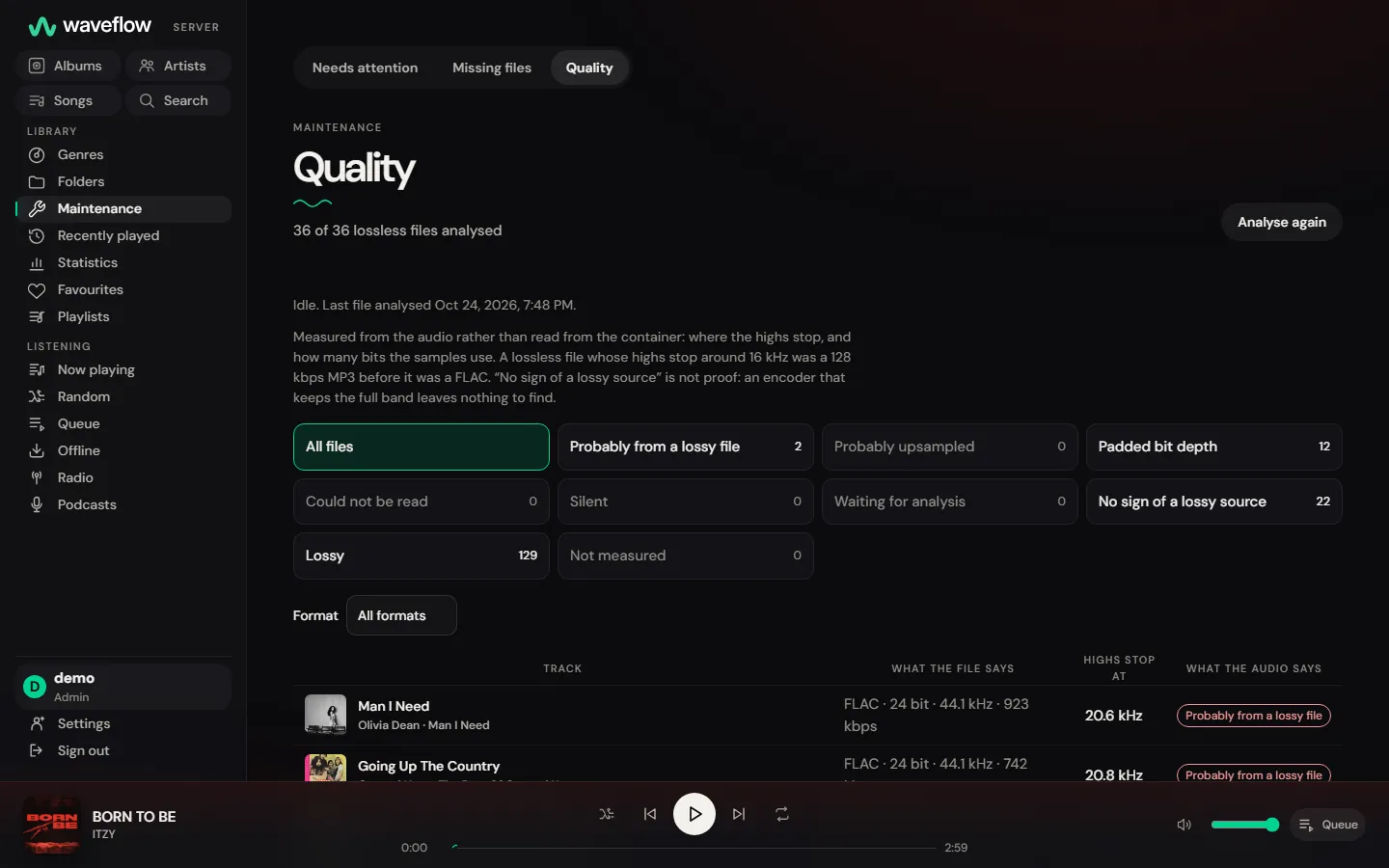
假無損,一眼識破
每個無損檔案的音訊都會被測量。帶有有損來源痕跡的 FLAC 會被標記為可能是有損檔案,位元被填充的檔案、以及被升頻取樣到更高取樣率的音訊也一樣。
原始檔案,或網路不好時更輕的版本
可以播放原始檔案,網路吃緊時也可以讓伺服器即時轉成 MP3、Opus 或 AAC。依位元組範圍拖曳進度的應用程式,在轉碼尚未完成時可能無法拖曳,這時請讓它播放原始檔案。
音量均衡
每首曲目都會把 ReplayGain 資訊交給您的應用程式;對不支援的應用程式,伺服器也可以自己對轉碼後的串流做音量均衡。
您的檔案保持原樣
掃描和任何標籤編輯都不會更動您的音訊檔案。檔案暫時找不到時,收藏狀態、評分和播放紀錄仍會保留,直到檔案重新出現。
您不開啟,就不會外傳
保持預設設定時,伺服器不會主動傳送任何東西。歌詞、藝人圖片、傳送聆聽紀錄(scrobble)和檢查更新,都要等您點頭。
家裡每個人都有自己的帳號
每個帳號只能看到自己所屬的音樂庫。密碼使用 Argon2id 雜湊,登入有防暴力猜測的次數限制,還有一次性權杖,防止陌生人搶先認領一台新伺服器。
一個指令完成備份
一個指令就能把資料庫和它的金鑰一起複製。在會變更資料庫的升級之前,伺服器也會自己為兩者各留一份副本,除非您把它關掉。藝人圖片、Canvas 和下載的 Podcast 放在資料資料夾裡的其他位置,想一併保留,請備份整個資料夾。
一分鐘就能跑起來
一個容器,一個資料庫檔案,一個金鑰檔案。不需要資料庫伺服器,不需要快取,沒有別的要執行,FFmpeg 也已經內建。
儲存為 compose.yaml
把 /path/to/music 換成您存放音樂的資料夾。伺服器只會讀取它。
compose.yamlservices: waveflow: image: ghcr.io/instazdll/waveflow-server:2.2.1 restart: unless-stopped ports: - "4533:4533" environment: WAVEFLOW_DATA_DIR: /data WAVEFLOW_BIND: 0.0.0.0:4533 volumes: - waveflow-data:/data - /path/to/music:/music:ro volumes: waveflow-data:啟動
Docker 會拉取映像檔,並在背景啟動伺服器。
Terminaldocker compose up -d建立您的帳號
開啟 http://your-host:4533。設定畫面會建立管理員帳號,並要求輸入一個一次性權杖,伺服器已經替您記下來了:
Terminaldocker compose exec waveflow cat /data/setup-token加入您的音樂
輸入剛建立的帳號名稱(這裡是 admin)。第一次掃描會自動開始。
Terminaldocker compose exec waveflow \ waveflow-server library add --owner admin --name Music --path /music
映像檔
ghcr.io/instazdll/waveflow-server
提供 amd64 和 arm64 版本,所以可以在安裝 64 位元系統的 Raspberry Pi 4 或 5 上執行。每個發行版本都帶有版本號標籤,latest 指向最新的穩定版,同一個映像檔也在 Docker Hub 上。
- linux/amd64
- linux/arm64
不用 Docker
每個發行版本還提供一個壓縮檔,解壓縮後就能在您自己的電腦上啟動:免安裝,已包含 FFmpeg,網頁播放器會自動開啟。第一次啟動時 Windows 和 macOS 會跳出警告,裡面的 README.txt 會告訴您該按哪裡。
- Windows · x86_64.zip
- macOS · Apple silicon.zip
- macOS · Intel.zip
- Linux · x86_64.tar.gz
- Linux · arm64.tar.gz
它們的檢查碼在同一發行版本的 SHA256SUMS 中。
下載壓縮檔延伸閱讀
- 執行與維護安裝設定、備份、執行個體金鑰、反向代理和選用功能。(在新分頁中開啟 GitHub)
- 伺服器會向外傳送什麼伺服器可能連線的每個主機、傳送給它們的內容,以及關閉它的設定。(在新分頁中開啟 GitHub)
- 連接應用程式Subsonic 和 OpenSubsonic 指南:要輸入的位址、應用程式密碼,以及每個呼叫的作用。(在新分頁中開啟 GitHub)
- 原生 API用於在 /api/v2 上開發您自己的用戶端。(在新分頁中開啟 GitHub)
- 更新內容每個發行版本的紀錄,影響您的應用程式的變更會放在最前面。(在新分頁中開啟 GitHub)
- 全部文件相容性矩陣、設計文件和規劃。(在新分頁中開啟 GitHub)
WaveFlow 家族
每個螢幕上,都是同一種聽歌方式。
一切從播放器開始。音樂伺服器、手機應用程式和歌詞編輯器也是同樣的理念:您的檔案,在您的裝置上,不需要付費。